
Google Antigravity注册和登录教程
需要针对gemini干净的梯子推荐这个机场:https://mitce.net/aff.php?aff=29135
节点选择US-Gemini,专门优化,比较干净,用ping0.cc测试 纯净度24,比较安全
前面
Antigravity使用有两周时间了,从Cursor转到Augment Code再转到Claude Code,每天都有新的变化,AI发展太快了,工具都快跟不上节奏了,说实话,无论Cursor、Augment还是Claude Code,使用体感都是相当不错的,比国内的这些大厂出来的都明显有更好的体验。但是都是好景不长,免费口子越缩越小,无奈只能不停辗转阵地,不是咱程序不支持收费,但是对于我们这底层的牛马本来收入不怎么样,一个月花好几十刀去订阅是吃不消的,想了解更多开发工具,可以看这文《2025年AI编程工具全面对比:开发者必备指南》
Antigravity使用两周,基本上没有碰到“用量”限制,最长一天用了11小时,也都正常,对谷歌如此大度真是感激不尽,短期缓解了开发的“token”焦虑,也不知道能免费到什么时候,用下来感觉和Cursor及Augment Code 没有什么距离,每天用于各种开发任务,甚至一些繁琐的任务也扔给它做,比如收集资料编写文章等。
回到正题上,今天要分享的是,怎么使用上Antigravity,本文也不是介绍怎么使用Antigravity,如果使用上想了解的,移步这篇文章《》
本文分享的主要是注册账号开通学生pro主要流程,由于谷歌的强化学习算法过于强大,每个人不同的情况(电脑环境、梯子、手机号、绑的卡等等)都有可能导致不成功,如果说有确定性成功的路径,我想只有花钱了,如果你觉得麻烦,那也不用看本文了。
核心门槛与避坑
目前实测,Antigravity 对账号的“资历”有要求。刚注册的“白号”或者长期不活跃的账号,大概率会在登录阶段被卡住,或者提示无资格。
使用有一定注册年限、且平时有正常使用记录的主力 Google 账号,我刚开始用新号注册了后,能使用,但是过了几天后又被限制,风控比较严,但是老号基本没问题。
如果你一定要用新号,建议使用在其他产品上活跃了半个月到一个月的账号再来试。
目前测试下来,美国 (US) IP 是最稳的。
其他地区的 IP 可能会遇到莫名其妙的登录错误,或者在 Waiting List 里无限等待。建议全程挂美国节点进行操作。
其他地区,比如日本、台湾、新加坡等都可以用,但是建议不要频繁变化IP,也可能会引起风控。
有一点,中国和香港地区明确不支持。
这是最多人翻车的地方。
Antigravity 不走常规的系统代理设置。如果你只是开了梯子的系统代理(System Proxy)或者浏览器插件,你会发现网页能打开,但软件内登录不上,或者进去后模型加载不出来、Agent 没反应。
解决方法: 必须在你的代理软件中开启 TUN 模式 (或增强模式),接管系统所有流量。
谷歌账号开通Antigravity大杯主要步骤
步骤一:注册谷歌账号
虽然新号使用Antigravity基本不行,但可以提前先注册两三个号,以后也说不定要用上,说不定账号用一段时间后再来用Antigravity也可以了(或者试试充值一个月后再试下,目前我没试过)。
注册三要素:
干净的国外IP,最好账号归属哪个地就用哪里的IP注册,这里推荐这个梯子:https://doving.site/free/,免费一个小时,获得的节点IP比较干净,可以用 https://ping0.cc/ 检测
设备,现在国内用PC基本上都无法注册了,需要手机扫码发短信(实际上根本发不出去),如果有谷歌手机/平板之类的最好,如果没有话,有装google play的手机也比较好,如果都没有,可以装这个虚拟机 BlueStacks,下载最新版本的,安装后设置地址位置和IP相同(梯子开TUN后,在BlueStacks里面地理位置可以获取),再用google play打开去注册
手机验证码,之前都用接码平台,比如5sim,https://sms-activate.io/ 等,但是这些接码平台只能临时租用下,谷歌现在在国内注册后,很大概率马上就给冻结,申诉第二天可以解冻,但是仍需要注册时激活的手机号收验证码,这就没办法了,所以要么用国内手机号接码,要么去租个国外卡。
如果注册成功了,立马去个人中心把能设置的都设置下,地址:https://accounts.google.com,特别是辅助邮箱、辅助手机号、开启二步验证等等,因为一换设备IP登录,就要验证码,没有这些你的账号很可能冻结再也找不回来...
目前我试过,注册账号虽然麻烦,但还是相对容易注册成功的。
步骤二:验证学生身份
学生验证地址:http://one.google.com/ai-student 或者https://goo.gle/freepro,如果打开是以下这样,说明条件不满足: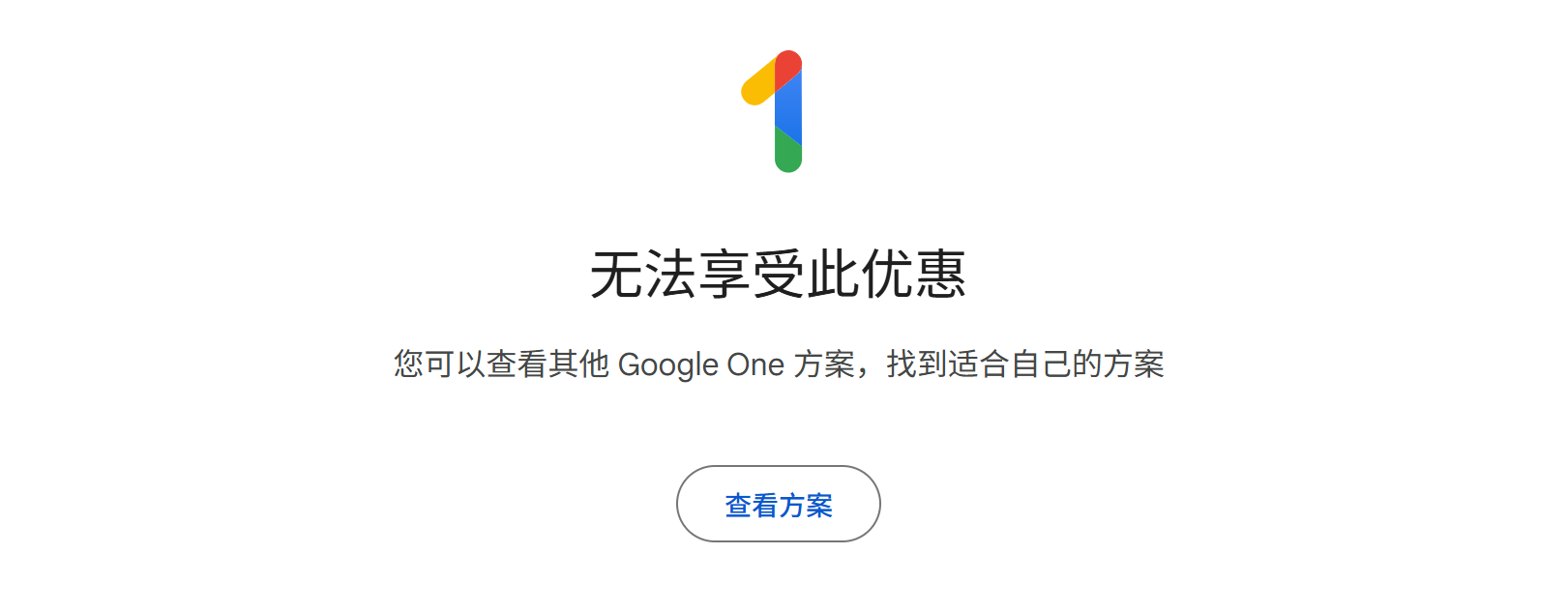
必要的条件:
账号在美区,其他地区活动已经结束了,美区据说2026年1月29号结束,但大概率到期又会延,查看自己账号在哪个地区:https://policies.google.com/country-association-form,如果不是美区,可以申请下更改地区,但是老号比较难改,如果经常登录的IP不是美区申请改区比较难。
还是干净的IP,同上面注册一样
支付地址要求非国内, 这个最简单粗暴的办法就是关闭支付信息,路径:打开https://accounts.google.com/,“付款和订阅”-“管理付款方式”-“设置”-“关闭支付资料”(拉到最下面才看得到)
其他有可能影响你有没有权限的,包括有可能开通过国内AdSense、电脑使用的环境问题(如多账号登录,经常换梯子节点等等)
出现类似以下图,说明可以进行学生验证了
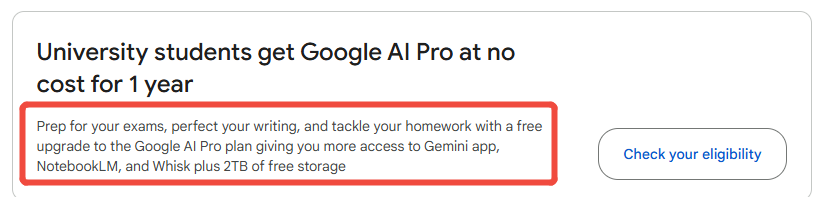
验证学生身份
点击学生验证后,从浏览器获取到URL,填入到这个某个大佬弄的地址进行验证:https://batch.1key.me/, 正常三分钟内就搞定验证(也有意外失败的,原因不知,概率比较低)
步骤三:绑卡
走到这步,算是成功一半了,绑卡是最麻烦的,也可能也简单,有三种方法弄到卡绑
用自己真实的visa卡,支持美刀的,比如招行信用卡、建行VISA卡,好多网友都用这个绑的,反正绑完就删除绑卡就是了
申请海外虚拟卡,比如作者我就是申请了张safepal卡,有兴趣的同学可以去网上搜下怎么办safepal卡,比较麻烦,需要U币转入转出;
去海鲜市场找商家提供绑卡服务
至此,你已经开通学生认证,拿到超大杯 Gemini Pro了。
使用 Antigravity
使用上,已经没有什么特别说明的了,如果不能使用无非两种:
账号有问题,特别是新注册的,或者其他被风控的账号,登录后一般提示是:“Your current account is not eligible for Antigravity.“, 这个我也无解了。
浏览器登录了,但是Antigravity IDE没有任何响应,这种情况就是梯子没有开tun,打开tun,重新开IDE 登录就可以了。
相关工具
多账号管理/代理工具(Antigravity Tools )
https://github.com/lbjlaq/Antigravity-Manager
专业的 Antigravity 账号管理与切换工具,为 Antigravity 提供一键无缝账号切换功能。


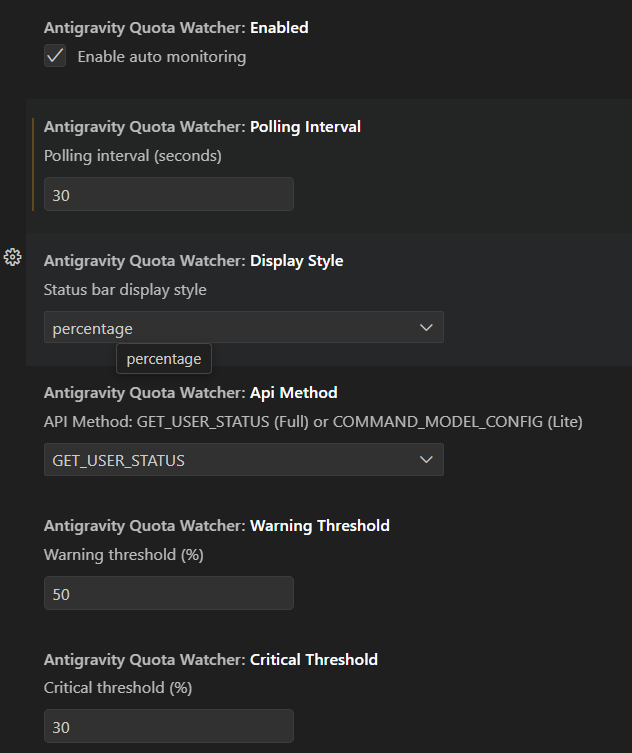
使用量统计插件(Antigravity Quota Watcher)
https://github.com/wusimpl/AntigravityQuotaWatcher
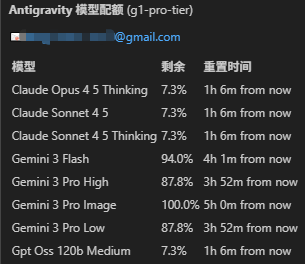
Google Antigravity AI模型配额监控插件,仅适用于 Antigravity,不支持 VS Code、Windsurf、Cursor 等其他编辑器。

免VPN开TUN工具
https://github.com/yuaotian/antigravity-proxy
给Antigravity强制开启代理免TUN》免Proxifier,免Clash开TUN,Windows拆箱即用,只要拷贝两个文件到antigravity安装目录就可以了
[2026-01-09 17:30:19] [PID:28648][TID:13976] [信息] 已加载真实 version.dll 并解析导出函数
[2026-01-09 17:30:19] [PID:28648][TID:13976] [信息] Antigravity-Proxy DLL 已加载 (模拟 version.dll)
[2026-01-09 17:30:19] [PID:28648][TID:13976] [信息] 已加载目标进程列表, 共 2 项
[2026-01-09 17:30:19] [PID:28648][TID:13976] [信息] 配置: proxy=127.0.0.1:7898 type=socks5, fake_ip=true, child_injection=true, traffic_logging=false
[2026-01-09 17:30:19] [PID:28648][TID:13976] [信息] 配置加载成功。
[2026-01-09 17:30:19] [PID:28648][TID:13976] [信息] 所有 API Hook 安装成功 (Phase 1-3)
[2026-01-09 17:30:19] [PID:28648][TID:13976] [信息] 拦截到进程创建,准备注入 DLL...
[2026-01-09 17:30:19] [PID:29112][TID:22924] [信息] 已加载真实 version.dll 并解析导出函数
[2026-01-09 17:30:19] [PID:29112][TID:22924] [信息] Antigravity-Proxy DLL 已加载 (模拟 version.dll)
[2026-01-09 17:30:19] [PID:29112][TID:22924] [信息] 已加载目标进程列表, 共 2 项
[2026-01-09 17:30:19] [PID:29112][TID:22924] [信息] 配置: proxy=127.0.0.1:7898 type=socks5, fake_ip=true, child_injection=true, traffic_logging=false
[2026-01-09 17:30:19] [PID:29112][TID:22924] [信息] 配置加载成功。
[2026-01-09 17:30:19] [PID:29112][TID:22924] [信息] 所有 API Hook 安装成功 (Phase 1-3)
[2026-01-09 17:30:19] [PID:28648][TID:13976] [信息] ProcessInjector: 远程线程执行完成
[2026-01-09 17:30:19] [PID:28648][TID:13976] [信息] [成功] 已注入目标进程: Antigravity.exe (PID: 29112) - 父子关系建立
[2026-01-09 17:30:19] [PID:28648][TID:24172] [信息] [跳过] 非目标进程(仅首次记录): prefetch:11 (PID: 26812)
[2026-01-09 17:30:19] [PID:26812][TID:13496] [信息] 已加载真实 version.dll 并解析导出函数
[2026-01-09 17:30:19] [PID:26812][TID:13496] [信息] Antigravity-Proxy DLL 已加载 (模拟 version.dll)
[2026-01-09 17:30:19] [PID:26812][TID:13496] [信息] 已加载目标进程列表, 共 2 项
[2026-01-09 17:30:19] [PID:26812][TID:13496] [信息] 配置: proxy=127.0.0.1:7898 type=socks5, fake_ip=true, child_injection=true, traffic_logging=false
[2026-01-09 17:30:19] [PID:26812][TID:13496] [信息] 配置加载成功。
[2026-01-09 17:30:20] [PID:26812][TID:13496] [信息] 所有 API Hook 安装成功 (Phase 1-3)
[2026-01-09 17:30:20] [PID:28648][TID:34300] [信息] 拦截到域名解析(W): www.googleapis.com
[2026-01-09 17:30:20] [PID:28648][TID:34300] [信息] FakeIP: 已分配 10.0.0.1 给域名 www.googleapis.com
[2026-01-09 17:30:20] [PID:28648][TID:31948] [信息] 拦截到域名解析(W): daily-cloudcode-pa.googleapis.com
[2026-01-09 17:30:20] [PID:28648][TID:31948] [信息] FakeIP: 已分配 10.0.0.2 给域名 daily-cloudcode-pa.googleapis.com
[2026-01-09 17:30:20] [PID:28648][TID:3420] [信息] 拦截到域名解析(W): daily-cloudcode-pa.googleapis.com
[2026-01-09 17:30:20] [PID:28648][TID:34300] [信息] 拦截到域名解析(W): daily-cloudcode-pa.googleapis.com
[2026-01-09 17:30:20] [PID:28648][TID:13976] [信息] ConnectEx Hook 已安装
[2026-01-09 17:30:20] [PID:28648][TID:13976] [信息] ConnectEx 正重定向 www.googleapis.com:443 到代理
[2026-01-09 17:30:20] [PID:28648][TID:13976] [信息] ConnectEx 正重定向 daily-cloudcode-pa.googleapis.com:443 到代理
[2026-01-09 17:30:20] [PID:28648][TID:13976] [信息] ConnectEx 正重定向 daily-cloudcode-pa.googleapis.com:443 到代理
[2026-01-09 17:30:20] [PID:28648][TID:13976] [信息] ConnectEx 正重定向 daily-cloudcode-pa.googleapis.com:443 到代理